広告・PR:この記事にはアフィリエイトリンクが含まれます。Amazonのアソシエイトとして、エスプロマガジンは適格販売により収入を得ています。
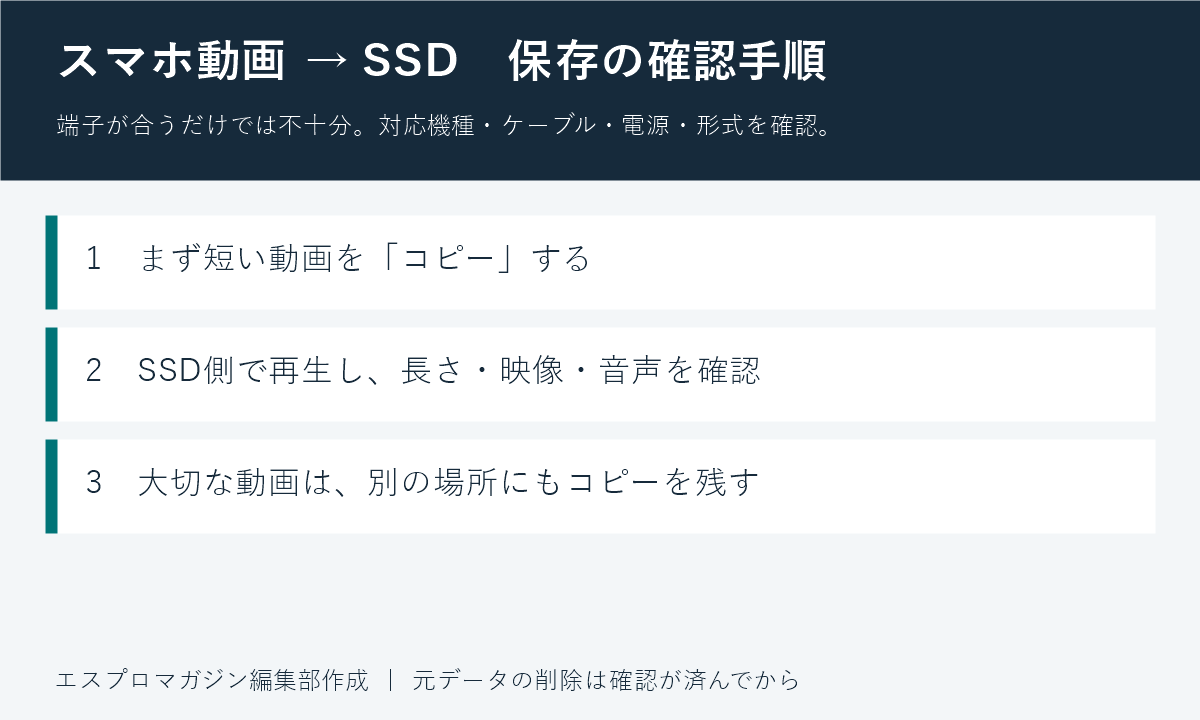
スマホの動画を外付けSSDに保存するときは、「接続できること」と「コピーできたこと」を分けて確認しましょう。USB-C端子があっても、ケーブル・電源・SSDの形式の組み合わせによっては使えません。最初は短い動画1本で試し、SSD側の再生を確認してからまとめて保存するのがおすすめです。
この記事はメーカーの公開情報をもとにした手順整理です。掲載するすべての機器の組み合わせを実機検証したものではありません。写真アプリやファイル管理アプリの表示名は、OS・機種によって異なります。
買う前に確認する4つの条件
| 確認すること | 見るポイント |
|---|---|
| スマホ側の対応 | 機種名とOSを確認し、メーカーの外部ストレージ対応情報を調べる。 |
| ケーブル | 端子形状だけでなくデータ転送対応を確認。充電専用ケーブルは使わない。 |
| 電源 | 接続が切れる・認識しない場合は供給電力も確認。必要な給電方法は機器の説明書に従う。 |
| 保存形式と空き容量 | スマホとパソコンの両方が扱える形式を確認し、コピーする動画より十分な空き容量を確保する。 |
既存データの入ったSSDを、認識しないという理由だけで初期化しないでください。フォーマットするとデータが失われます。必要なら先に別の媒体へバックアップします。
iPhone:写真アプリの動画を書き出す
Appleは、接続した外部ストレージに写真・ビデオの未編集オリジナルを書き出す手順を案内しています。編集した仕上がりを残したい場合は、オリジナルの書き出しと混同せず、使用アプリの書き出し方法も確認してください。
- SSDを接続し、「ファイル」の「ブラウズ」から外部ドライブが表示されるか確認します。
- 「写真」で保存したい動画を選び、共有から「未編集のオリジナルを書き出す」を選びます。
- 保存先に接続したSSDを指定します。スマホ本体側のフォルダーと取り違えないよう確認します。
- 書き出し後、SSDにあるファイルを開いて、動画の長さ・映像・音声を確認します。
接続には機種に合ったアダプターが必要な場合があります。Appleの案内では、外部ストレージのパーティションやフォーマットにも条件があります。接続前に外部ストレージ接続の公式説明を確認してください。
Android:ファイル管理アプリでコピーする
Files by GoogleはUSBストレージのファイル管理に対応しています。ただし、アプリが使えることだけで、すべてのAndroid端末とSSDの組み合わせが動作するとは限りません。
- SSDを接続し、USBストレージの利用通知やファイル管理アプリの一覧を確認します。
- 本体側の保存フォルダーで対象動画を選びます。撮影アプリによって保存先が異なるので、ファイル名と撮影日時も確認します。
- 最初は「移動」ではなく「コピー」を使い、保存先を外部SSDに指定します。
- コピー完了後にSSD側から再生し、ファイル数・容量・内容を確認します。
操作名やUSBアクセスの許可画面は端末によって異なります。詳しくはFiles by GoogleのUSBストレージ管理と端末メーカーの説明を参照してください。
認識しない・途中で止まるときの確認順
- 一覧に出ない:データ転送対応ケーブルか、端子が確実に接続されているか、機種が外部ストレージに対応するかを確認。
- 途中で切れる:電源不足・接触・ケーブル・機器の温度について説明書の条件を確認。大量コピーを繰り返す前に短い動画で切り分ける。
- 読み込めるが保存できない:空き容量、ファイルシステム、書き込み制限を確認。暗号化やパスワード付きSSDは、スマホ側で解除できるかも確認。
- 特定の動画だけ失敗:ファイルサイズと形式、元ファイルを最後まで再生できるかを確認。
SSDは何TBを選ぶ?まず動画の実容量から計算
「4Kだから1時間で必ず何GB」とは決まりません。撮影設定によって容量が変わるため、スマホで撮った代表的な動画のファイル容量から、残したい本数・時間を見積もります。動画の時間・ビットレート別の容量早見表も参考にしてください。
購入時は容量だけでなく、機種との互換性、付属ケーブル、電源条件、保証窓口を比較します。最高速度の数値だけで選んでも、スマホやケーブルが対応していなければ同じ速度では転送できません。
持ち運ぶ保存先を比較する
旅先で動画をコピーする保存先の候補として、ポータブルSSDがあります。先に動画の実容量から必要容量を見積もり、接続するパソコン・スマートフォンの対応、端子、付属ケーブル、必要な電源、保証条件を確認してください。USB-C端子があるだけで、すべての機器で使えるとは限りません。
1TBは比較用の容量例で、すべての人に必要という意味ではありません。リンク先は検索結果です。価格・在庫・対応機種は各販売ページで確認し、重要な動画は別の保存先にもコピーしてください。
元の動画を消す前に
SSDへのコピーは、削除の前に必ず確認します。特に大切な動画はSSDだけにせず、別のドライブやクラウドなどにもコピーを残してください。SSD一台への移し替えだけでは、紛失・故障に備える複数コピーにはなりません。クラウド写真の同期を使っている場合は、端末での削除がクラウド側にも反映される設定か確認してから操作します。
参考にした公式情報
公式情報確認日:2026年10月21日。