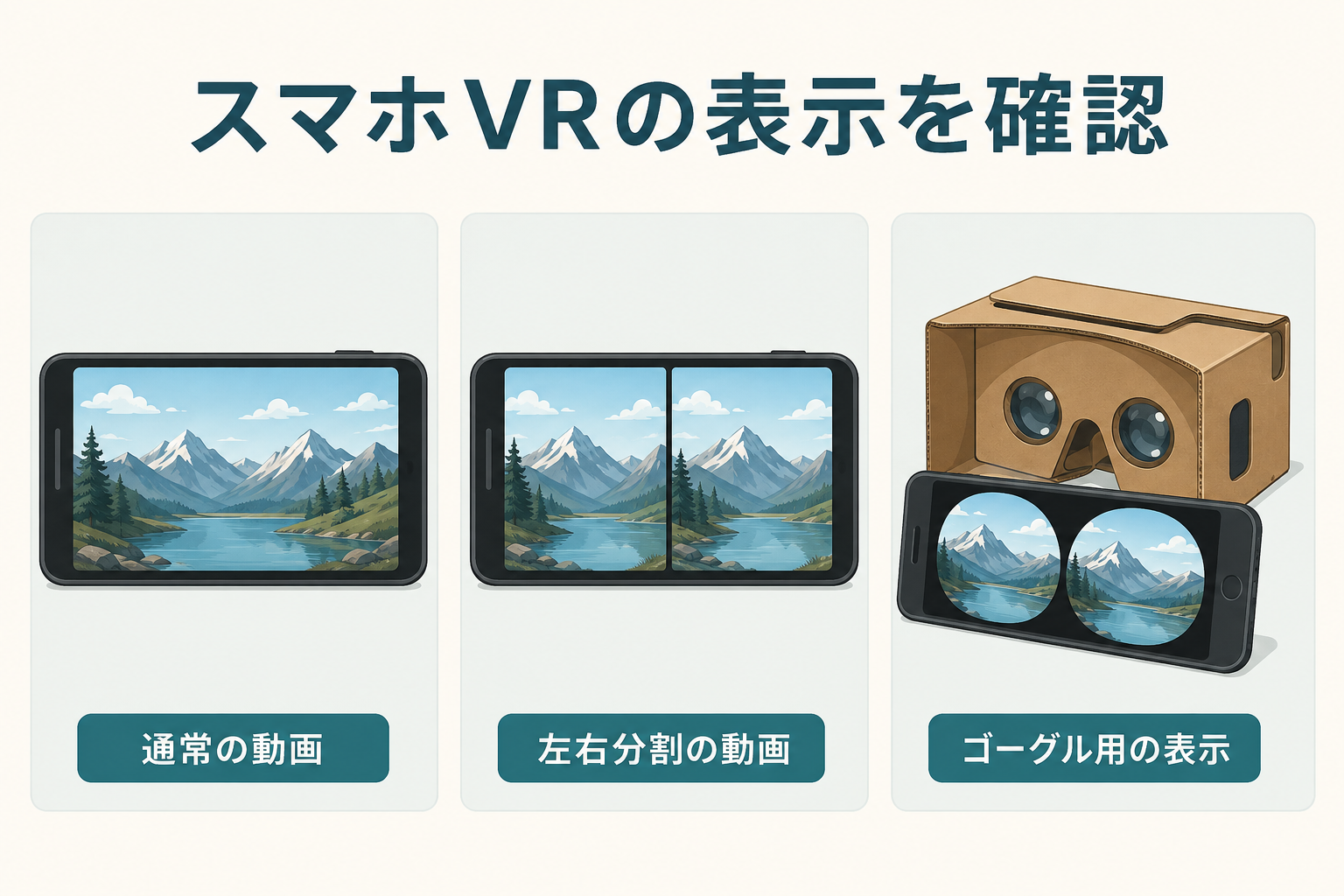
スマホでVR動画を開いたら、同じような映像が左右に並んだ。ゴーグルに入れても二重に見える。このときは、元動画の形式、再生アプリの設定、ゴーグル向けの画面出力を順番に確認します。左右に画面が分かれること自体は、故障とは限りません。
この記事は2026年9月5日に確認した公式資料をもとに、形式と症状を切り分けるガイドです。個別のスマホやアプリでの実機検証結果ではありません。動画の視聴・変換方法から知りたい場合は、普通の動画をVR風に見る方法から確認できます。
まず確認したい症状の早見表
| 見えている状態 | 考えられること | 最初の確認 |
|---|---|---|
| スマホ画面に左右2つの映像 | ゴーグル用の出力、または左右分割の元動画 | VR表示を終了すると1画面へ戻るか |
| 左右それぞれの中に、さらに2つの映像 | 分割済みの動画を、1枚の映像として再生している可能性 | 入力形式がSBS/TBに合っているか |
| 映像が上下に並ぶ | 上下分割の元動画を通常表示している可能性 | TB/OUという入力設定があるか |
| 風景が横長に伸びる・大きくゆがむ | 投影方式が一致していない可能性 | 平面/180度/360度と投影形式 |
| 画面は左右2つだが、装着すると重ならない | 入力形式、左右の順序、端末の位置など | まず形式を合わせ、その後ゴーグル側を確認 |
これは原因を確定する表ではありません。設定を一度に何個も変えず、動画を止めた状態で1項目ずつ確認すると、どこで表示が変わったか分かります。
「左右の並び方」と「180度・360度」は別の指定
2D・SBS・TBは、左右の目の映像をどう格納するか
Monoは1つの視点の映像、SBS(Side-by-Side)は左右の目に対応する映像を横並びにした形式、TB(Top-Bottom、OUとも表記)は縦並びにした形式です。通常のプレーヤーは、SBSやTBを「2つの映像が入った1枚の画面」として表示することがあります。
| 形式 | 1フレームの中身 |
|---|---|
| Mono | [1つの視点の映像] |
| SBS | [片目用の映像][もう片目用の映像] |
| TB/OU | [片目用の映像] [もう片目用の映像] |
VRプレーヤーの公式仕様でも、左右分割・上下分割・単眼を指定する項目と、平面・球面などを指定する項目は分かれています。表の並びだけから、どちらが左目用か、180度か360度かまでは確定できません。DeoVR公式仕様のstereoMode・screenTypeも、この区別を示しています。
180度・360度と投影方式は、周囲の景色の広げ方
平面の2D動画は、スクリーン上に映す通常の映像です。一方、180度や360度の動画では、収録した範囲と投影方式に合わせて映像を配置します。正距円筒図法(equirectangular)は、周囲の景色を長方形へ展開する方式。魚眼映像とは別なので、丸い魚眼の素材に「360度」を選ぶだけで正しくなるとは限りません。
さらに、360度動画にもMonoと立体視用のStereoがあります。「360度だから左右分割」「左右分割だから360度」という対応ではありません。Googleの360度メディア資料でも、単眼と立体視の両方を説明しています。普通の映像を左右に複製しても、撮影していない背後の景色や、左右の視点差が新しく生まれるわけではありません。
保存した動画は、この順に設定を確認する
- 元動画の説明を見る。 配布元や撮影・書き出し設定から、平面/180度/360度、Mono/SBS/TBを確認します。ファイル名は手掛かりですが、名前だけで決めません。
- 入力の並び方を合わせる。 プレーヤーに入力形式の選択があれば、元動画のSBSやTBに合わせます。「3D」や「VR」というボタンだけでは、何を変える機能か分からない場合があります。
- 投影方式を合わせる。 平面映像はFlat、正距円筒の360度映像は対応する360度設定など、元動画の仕様を優先します。画角と投影方式を別々に選ぶアプリもあります。
- 最後にゴーグル向け表示へ切り替える。 入力が正しく解釈された後で、左右の目へ出力します。画面が4つに見える場合は、この出力より前の入力設定へ戻ります。
設定名や対応形式はアプリごとに異なります。該当する項目がなければ、そのアプリの説明で対応範囲を確認しましょう。拡張子を変えるだけでは映像の投影や左右配置は変換されません。PCで形式を確認する場合は、VR動画をパソコンで再生する方法も参考になります。
YouTubeはアプリと対応端末を先に確認
YouTubeのCardboard向け公式手順は、AndroidのYouTubeアプリで対象動画を再生し、Cardboardアイコンを押してから端末を装着する流れです。この操作で画面が二分割されるのは想定された表示です。
同じ公式案内では、YouTubeのCardboard視聴はiPhone・iPadで非対応、VR180・360度再生はモバイルブラウザや他サイト内のウェブビューで非対応とされています。動画ページが開けることと、希望するVR表示に対応することを分けて確認してください。YouTube公式のCardboard視聴案内で、利用中の環境と照合できます。
形式を合わせても二重なら、装着条件を確認する
ゴーグルの説明書に沿って、対応するスマホのサイズ、画面の中央とレンズの位置、調整機構を確認します。Cardboard対応アプリでビューワープロファイルを設定できる場合は、そのゴーグルのQRコードを使います。これは元動画を変換する設定ではなく、使用するビューワーを合わせるためのものです。Google公式のCardboard設定手順を確認してください。
その動画だけで起きるか、配布元が形式を明示した別の動画でも起きるかを比べると、ファイル側と再生環境側を切り分けやすくなります。解決しない場合は、スマホ機種・OS・アプリ名と版・動画の形式・変更した設定をそろえてアプリ提供元へ確認しましょう。見づらさを我慢して装着を続けず、一度外して確認してください。