普通の動画をスマホ用VRゴーグルで見たい人向けに、できることとできないことを先に整理します。一般的な2D動画を左右に表示するだけでは、撮影していない奥行きや周囲の景色は生まれません。できるのは主に、平面映像をゴーグル内のスクリーンとして見る方法と、ソフトで疑似的な立体効果を加える方法です。
この記事は2018年公開の旧記事を、2026年8月22日に確認した公式情報をもとに全面更新したものです。現在確認できるアプリとPCソフトを紹介しますが、筆者による全端末での動作検証ではありません。対応OS・形式・料金・提供状況は変わるため、必ず公式ページを確認し、短いテスト動画から試してください。
普通の動画をVR化するとはどういうことか
検索で使われる「VR化」という言葉には、異なる仕組みが混在しています。まずは完成形を分けると、不要なアプリ購入や変換作業を避けられます。
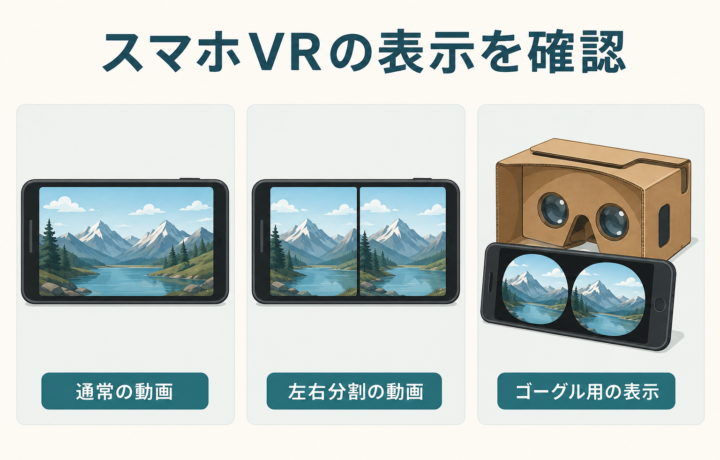
平面シアター表示
普通の動画をゴーグル内の大きなスクリーンとして見る方法です。アプリによっては左右の目に同じ映像を表示しますが、元動画は1台のカメラから見た平面映像のままです。頭を動かしても撮影範囲の外は見えず、新しい奥行き情報も増えません。
「手持ちの動画をゴーグル内で見たい」だけなら、この方法が最も簡単です。動画を作り直す必要がない場合もあります。
疑似3D変換
PCソフトで左右の映像に差を付け、サイドバイサイドやトップボトムなどの立体視形式へ出力する方法です。立体感を演出できますが、単眼の元映像から作る効果なので、撮影時に存在しなかった視点や隠れた背景を正確に復元するものではありません。
変換方式と視聴アプリの対応形式が一致しないと、左右がずれたり、映像が二重に見えたりします。最初から長い動画を処理せず、数十秒の複製ファイルで確認してください。
180度・360度動画と空間ビデオ
180度・360度動画は、対応カメラで広い範囲を記録し、視聴者が向きを変えて見回せる映像です。空間ビデオは、左右の目に対応する情報を記録して奥行きを再現します。どちらも、普通の2D動画を左右に複製しただけの映像とは仕組みが異なります。
GoogleのCardboard公式情報でも、モーショントラッキングとステレオレンダリングはVR体験の基本機能として説明されています。スマホをゴーグルへ入れるだけで、元動画そのものが360度映像や立体映像へ変わるわけではありません。
スマホで普通の動画をVR風に見る方法
手持ちの2D動画をシアター表示で見るなら、ストア上で提供を確認できるプレーヤーが候補になります。ここでは公式ストアの記載範囲だけを紹介します。
iPhoneでVRX Media Playerを使う
App StoreのVRX Media Playerは、iPhone向けの現行掲載を確認できます。ストア説明では、通常の2D動画、VRパノラマ動画、VR-3D動画のMP4・H.264再生に対応し、VR-3Dはトップボトム方式に対応するとされています。
対応形式が限られるため、元動画の形式を先に確認してください。App Storeのバージョン履歴で確認できる最終更新は2021年2月9日です。ストア掲載があることは、すべてのiPhoneや最新OSでの安定動作を保証するものではありません。重要な動画は複製してから読み込み、短いファイルで映像方向と音声を確認します。
AndroidでFulldive VRを使う
Google PlayのFulldive VRは、スマホ内の2D・3D動画をシアター表示するプレーヤーや、3D・360度コンテンツへの対応を掲げています。ストア上の更新日は2026年4月20日です。
一方で、同じ公式ストア説明には現行版のクラッシュや遅延が既知の問題として記載されています。機種ごとのジャイロセンサーや権限、安定性を確認し、利用できない場合に外部配布の旧版APKを安易に導入しないでください。
再生前に確認する項目
- 動画形式とコーデックがアプリの対応範囲内か
- 左右分割、トップボトム、360度など、動画と再生モードが一致しているか
- スマホにジャイロセンサーがあり、ゴーグルへ正しく固定できるか
- 写真・動画・ネットワークなど、要求される権限が目的に対して過剰でないか
- 大切な元ファイルを上書きせず、複製で試しているか
スマホで映像が二重・横並びになる、ゴーグルに入れても重ならない場合は、スマホVRの表示トラブルを切り分ける確認手順へ。元動画の形式、再生設定、ゴーグル向け表示の順に確認できます。
2018年の旧記事で紹介していたJVRとHomidoは、今回の推奨候補から外しました。提供終了とは断定しませんが、2026年時点で日本向けの現行性・保守状況・互換性を十分に確認できないためです。
PCで2D動画に疑似3D効果を加える方法
平面表示ではなく立体視形式のファイルを作りたい場合は、2Dから3Dへの出力を掲げるPCソフトがあります。以下は販売元ページで機能を確認できた例であり、変換品質を筆者が比較したランキングではありません。
4Videosoft 動画変換
4Videosoftの公式製品ページは、2D動画からアナグリフ、左右分割、上下分割などの3D形式へ出力する機能を案内しています。
出力方式は、使うゴーグルやプレーヤーが対応する形式に合わせます。これは販売元が説明する疑似3D処理であり、元動画を自由に見回せる360度映像へ変換する機能とは区別してください。
Leawo HD動画変換プロ
Leawo HD動画変換プロの公式ページは、サイドバイサイドを含む6種類の3D効果と深度調整を案内しています。
対応OS、ライセンス、自動更新、試用版の制限は変更される可能性があります。購入前に公式の動作環境と契約条件を読み、透かしや時間制限の有無、出力したファイルを手元のプレーヤーで再生できるかを確認してください。
変換後の確認ポイント
- 元動画を複製し、短い区間だけ変換する
- 出力形式を再生アプリの対応方式へ合わせる
- 左右の順序、画面比率、向き、音声のずれを確認する
- 奥行き効果を強くしすぎず、目の疲れや二重像がないか確認する
- 問題がなければ長い動画を処理し、元ファイルは残す
単純な左右複製や自動推定では、被写体の輪郭や前後関係に不自然さが出ることがあります。結果が合わない動画を無理に使わず、平面シアター表示へ戻す判断も必要です。
本物のVR動画を作りたい場合
視聴者が周囲を見回したり、撮影時の奥行きを再現したりしたいなら、変換よりも撮影方法を変えるのが基本です。
180度・360度カメラで撮影する
YouTubeの180度・360度動画ガイドでは、対応カメラの映像をスティッチし、編集ソフトのシーケンス設定をVRへ合わせ、必要なメタデータを付けてアップロードする流れを案内しています。
普通のスマホ動画は撮影範囲の外を記録していません。後処理だけで周囲360度の実景を正確に作ることはできないため、撮影前に最終用途を決めて機材と記録方式を選びます。
対応iPhoneで空間ビデオを撮る
Appleの空間ビデオ撮影ガイドでは、対応するiPhoneで空間写真・空間ビデオを撮影し、Apple Vision Proの写真アプリで3次元表示できると説明しています。
これは対応カメラで空間情報を記録する方法です。既存の単眼2D動画へ効果を加える疑似3D変換とは別物なので、Vision Proで立体的に残したい場面は最初から対応モードで撮影します。
VR視聴の安全とプライバシー
短時間から始めて不調なら中止する
AppleのVision Pro安全情報は、使用を徐々に始め、定期的に休憩し、気分が悪くなり始めた場合は中止するよう案内しています。これは機種固有の説明ですが、スマホ用ゴーグルでも無理をしない判断の参考になります。
- 周囲に物や段差がない場所で、座って装着する
- 最初は短時間にし、吐き気、めまい、頭痛、目の疲れ、二重像があればすぐ外す
- 症状がなくなるまで、運転や機械操作など注意力が必要な行動をしない
- 歩行中、運転中、乗り物の操作中には使わない
動画の権利とアプリ権限を確認する
変換や再生に使うのは、自分で撮影した動画か、権利者から利用許可を得た動画に限定してください。配信サービスや他人の動画を保存し、保護を回避して変換・再配布してよいわけではありません。
家族や仕事の映像には個人情報が含まれることがあります。アプリへ読み込む前に、端末内だけで処理されるか、クラウドへ送信されるか、どの権限とデータ収集が必要かをストアのプライバシー欄と提供元の方針で確認します。
まとめ|目的に合う方法を選ぶ
- 手持ち動画をゴーグル内で見るだけなら、対応プレーヤーの平面シアター表示
- 立体感を試すなら、PCソフトで疑似3Dへ変換して短い動画で確認
- 周囲を見回すVRなら、最初から180度・360度カメラで撮影
- 対応環境で奥行きを残すなら、空間ビデオとして撮影
「普通の動画をVR化」という言葉だけでソフトを選ばず、欲しいのが大画面表示、疑似3D、180度・360度、空間ビデオのどれかを先に決めましょう。提供状況と互換性を公式ページで再確認し、大切な元動画を残したまま、短い複製ファイルから試すのが安全です。